- مرکز فناوری اطلاعات
- مدیر
- مسئول دفتر
- کارشناسان
معرفی کارکنان
- معرفی مرکز
- اهداف و وظایف
- فعالیت ها و دستاوردها
معرفی مرکز فناوری اطلاعات
- سامانه ها
- آموزش سامانه ها
- فروشگاه

راهنمای دریافت و استفاده از خدمات محاسباتی HPC دانشگاه هرمزگان
مقدمه
در راستای کنترل بهتر منابع محاسبات سریع دانشگاه و حمایت از فعالیتهای پژوهشی اعضای هیئت علمی و دانشجویان، معماری و روش استفاده از HPC تغییر داده شده است. در بستر جدید HPC، برای هر درخواست تأییدشده، یک ماشین مجازی (Virtual Machine – VM) با منابع سختافزاری متناسب با نیاز پژوهشی متقاضی ایجاد و در اختیار وی قرار میگیرد.
ماشینهای مجازی با سیستمعامل لینوکس Ubuntu 22 ارائه میشوند و کاربران میتوانند با اتصال از طریق SSH، نرمافزارهای موردنیاز خود را نصب کرده و از منابع پردازشی تخصیصیافته برای اجرای فعالیتهای علمی، پژوهشی، شبیهسازی و محاسبات سنگین بصورت 24 ساعته و بدون خاموشی، استفاده کنند.
در ادامه، مراحل دریافت ماشین مجازی و نحوه استفاده از آن بهصورت گامبهگام توضیح داده شده است.
مرحله اول: ثبت درخواست از طریق سامانه اتوماسیون اداری (دیدگاه)
ماشین مجازی با در خواست اعضای هیئت علمی ایجاد می گردد. دانشجویان تحصیلات تکمیلی باید از طریق استاد راهنمای خود اقدام کنند.
مراحل ثبت درخواست:
۱. استاد راهنما در سامانه اتوماسیون اداری (دیدگاه)، فرم با عنوان "فرم موافقتنامه ماشین مجازی HPC" برای ارسال پیشنویس انتخاب کند.
۳. اطلاعات خود و مشخصات سیستم موردنیاز ماشین را در فرم با توجه به پارامترهای زیر تکمیل نماید.
۵. پس از تکمیل اطلاعات و مطالعه مفاد موافقتنامه، فرم را بهصورت پیشنویس امضا کرده و برای رئیس مرکز فناوری اطلاعات و ارتباطات دانشگاه ارسال نماید. گیرنده نهایی نامه معاونت محترم پژوهشی می باشد.
نکات مربوط به منابع و هزینهها
در فرم موافقتنامه، تعرفه ماهانه منابع و کانفیگهای پیشنهادی درج شده است. همچنین تخفیفهای مربوط به کاربران دانشگاه هرمزگان (75%) و دانشجویان و اعضای هیئت علمی سایر دانشگاهها (10%) در فرم مشخص شده است. متقاضی میتواند منابع موردنیاز خود را بهصورت سفارشی اعلام کند یا از کانفیگهای پیشنهادی موجود در فرم استفاده نماید.
مرحله دوم: بررسی درخواست و ایجاد ماشین مجازی
پس از ارسال فرم و تأیید درخواست، کارشناسان مرکز فناوری اطلاعات و ارتباطات دانشگاه، ماشین مجازی موردنیاز را مطابق مشخصات ثبتشده ایجاد و پیکربندی میکنند.
در این مرحله، موارد زیر انجام میشود:
پس از آمادهسازی ماشین مجازی، اطلاعات اتصال شامل موارد زیر برای متقاضی ارسال خواهد شد:
|
IP Address |
آدرس شبکه ماشین مجازی |
|
Username |
نام کاربری ورود به سیستم |
|
Password |
رمز عبور اولیه |
نکته: اطلاعات اتصال به ماشین مجازی محرمانه است و باید صرفاً در اختیار کاربران مجاز قرار گیرد.
مرحله سوم: دانلود و نصب نرمافزار اتصال به ماشین مجازی
برای اتصال به ماشین مجازی و استفاده از محیط لینوکس، نرمافزارهای مختلفی وجود دارد. نرمافزار پیشنهادی دانشگاه برای این منظور MobaXterm است.
این نرمافزار علاوه بر برقراری ارتباط SSH، امکانات دیگری از جمله انتقال فایل بین رایانه شخصی و ماشین مجازی (SFTP)، مدیریت نشستهای اتصال و کار با محیط خط فرمان لینوکس را در اختیار کاربران قرار میدهد.
مرحله چهارم: اتصال به ماشین مجازی با استفاده از MobaXterm در شبکه داخلی دانشگاه
پس از نصب و اجرای نرمافزار MobaXterm، مراحل زیر را دنبال کنید.
گام اول: ایجاد نشست جدید در صفحه اصلی نرمافزار، روی گزینه Session کلیک کنید.
گام دوم: انتخاب نوع اتصال در پنجره بازشده، گزینه SSH را انتخاب کنید.
گام سوم: وارد کردن اطلاعات اتصال در قسمت Basic SSH settings اطلاعات زیر را وارد نمایید:
گام چهارم: برقراری ارتباط پس از وارد کردن اطلاعات، روی دکمه OK کلیک کنید.
در اولین اتصال، ممکن است پیام تأیید کلید شناسایی سرور (Host Key) نمایش داده شود. در صورت تأیید صحت اطلاعات سرور، آن را تأیید کنید. سپس رمز عبور ماشین مجازی از شما درخواست میشود. رمز عبور دریافتی را وارد کنید.
نکته: هنگام وارد کردن رمز عبور در محیط ترمینال لینوکس، معمولاً هیچ کاراکتری روی صفحه نمایش داده نمیشود. این موضوع طبیعی است.
گام پنجم: ورود به محیط Ubuntu
پس از تأیید اطلاعات ورود، ارتباط با ماشین مجازی برقرار شده و محیط خط فرمان Ubuntu 22 در اختیار شما قرار میگیرد. از این مرحله به بعد میتوانید دستورات لینوکس را اجرا کرده، نرمافزارهای موردنیاز را نصب کنید و فعالیتهای محاسباتی و پژوهشی خود را انجام دهید.
مرحله پنجم: اتصال به ماشین مجازی از خارج دانشگاه (VPN)
بهمنظور افزایش امنیت زیرساخت محاسباتی دانشگاه، دسترسی مستقیم به ماشینهای مجازی صرفاً از طریق شبکه دانشگاه امکانپذیر است.
نحوه استفاده از VPN دانشگاه
لینک دانلود نرمافزار VPN: [جهت دانلود کلیک نمایید]
راهنمای تصویری نصب و راهاندازی VPN:
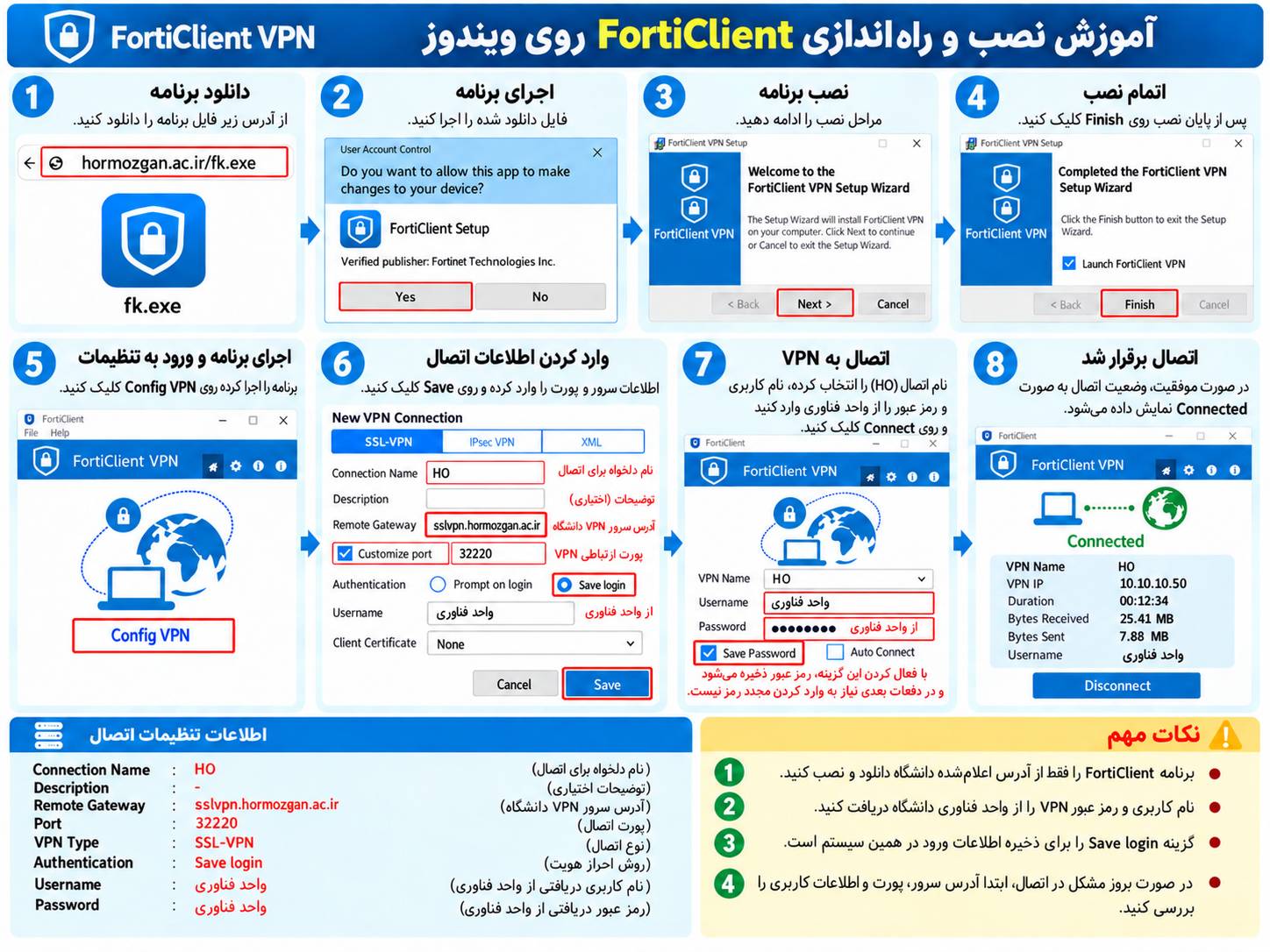
توجه ویژه به دانشجویان: دانشجویان برای دسترسی به VPN دانشگاه میتوانند با هماهنگی استاد راهنمای خود، مطابق رویه دسترسی تعیینشده توسط دانشگاه، از حساب کاربری VPN استاد راهنما استفاده کنند.
مرحله ششم: کار با محیط Ubuntu 22 و نصب نرمافزارهای موردنیاز
پس از اتصال موفق به ماشین مجازی، محیط سیستمعامل Ubuntu 22 در اختیار شما قرار میگیرد.
کاربران میتوانند با توجه به نیاز پژوهشی خود، نرمافزارها، کتابخانهها و ابزارهای محاسباتی موردنیاز را نصب و استفاده کنند.
برای آشنایی با محیط لینوکس و انجام فعالیتهای روزمره، مجموعهای از دستورات کاربردی Ubuntu 22 در قالب فایل PDF تهیه شده است.
در این مرحله توصیه می شود از با سرچ کردن و یا استفاده از هوش مصنوعی عملیات نصب و اجرای نرم افزارها را پیش ببرید.
دریافت راهنمای دستورات پرکاربرد Ubuntu 22: 

مرحله هفتم: تغییر رمز عبور اولیه
بهمنظور افزایش امنیت حساب کاربری، توصیه میشود پس از اولین ورود به ماشین مجازی، رمز عبور اولیه خود را تغییر دهید. برای تغییر رمز عبور، دستور زیر را در محیط ترمینال وارد کنید:
passwd
سپس رمز عبور فعلی و رمز عبور جدید را مطابق درخواست سیستم وارد کنید.
توصیه میشود از رمز عبور قوی و غیرقابل حدس استفاده کنید.
مرحله هشتم: نکات امنیتی و الزامات استفاده از خدمات HPC
بهمنظور حفظ امنیت اطلاعات و پایداری زیرساخت محاسباتی دانشگاه، رعایت نکات زیر برای تمامی کاربران الزامی است:
۱. اطلاعات حساب کاربری، رمز عبور و مشخصات اتصال به ماشین مجازی را در اختیار افراد غیرمجاز قرار ندهید.
۲. از رمز عبور قوی استفاده کنید و آن را بهصورت دورهای تغییر دهید.
۳. از اجرای نرمافزارها و اسکریپتهای ناشناس و غیرقابل اعتماد خودداری کنید.
۶. اطلاعات مهم پژوهشی خود را بهصورت منظم پشتیبانگیری کنید.
۷. از نگهداری اطلاعات حساس و محرمانه در محیط ماشین مجازی بدون رعایت الزامات امنیتی خودداری کنید.
۸. از ماشین مجازی صرفاً در راستای فعالیتهای آموزشی، علمی و پژوهشی مجاز استفاده کنید.
۹. در صورت مشاهده هرگونه اختلال، مشکل امنیتی یا اشکال در عملکرد ماشین مجازی، موضوع را به مدیریت فناوری اطلاعات و ارتباطات دانشگاه اطلاع دهید.